


Uma das grandes novidades do Windows 8 foi a presença do Hyper-V Client. Todos conhecemos o Hyper-V, a solução de virtualização baseada em Hypervisor da Microsoft e presente nos Windows Servers 2008 e 2012. Pois bem, agora no Windows 8 temos a mesma funcionalidade, o que permite ao profissional de TI criar VMs, montar ambientes de demonstração, testes e homologação utilizando, por exemplo, seu próprio notebook e tendo a mesma experiência que possui utilizando o Hyper-V no Servidor, por também ser baseada em Hypervisor e não rodando sob o SO.
Para nós de Infra se trata de uma excelente solução, pois antes tínhamos como opções para criação de ambientes de testes em desktops e notebooks o Virtual PC da própria MS, Virtual Box e o VMWare Workstation. Um outro ponto a favor é que por ter as mesmas funcionalidades que as existentes no servidor, podemos criar VMs e exportá-las para o servidor, sem a necessidade de qualquer procedimento adicional para conversão da VM ou algo do tipo. Então imaginem o seguinte cenário. Você prepara em seu desktop/notebook um ambiente de testes com várias VMs e após a homologação com sucesso você as exporta para o servidor Hyper-V corporativo e de produção.
Algumas características interessantes:
- Suporte a PowerShell tornando a operação ainda mais aprimorada
- Dynamic Memory, recurso que permite que o servidor controle a quantidade de memória que será entregue à VM, de acordo com a necessidade e dentro de valores pré-estabelecidos.
- Suporte a VHD e VHDX. O formato VHD é proveniente das primeiras versões do Hyper-V. No Windows Server 2012/Windows 8, o formato padrão é o VHDX, sendo que é possivel fazer a conversão em ambos os tipos.
- Live Storage Migration. Uma VM pode ser movida “a quente” de um disco para outro, para um dispositivo USB ou até mesmo um compartilhamento de rede.
Para habilitar o Hyper-V Client, o equipamento com Windows 8 deve possuir os seguintes requisitos:
- Sistema operacional Windows 8 Pro ou Windows 8 Enterprise em plataforma 64 Bits
- Processador com suporte à virtualização (Intel VT ou AMD-V)
- Processador com tecnologia SLAT (Second Level Address Translation)
- Hardware baseado em Data Execution Prevention ou DEP (Intel XD e AMD NX)
Antes de mais nada precisamos garantir que o equipamento atente aos requisitos. Para isso vamos utilizar via prompt, o comando systeminfo, abordado inclusive anteriormente aqui no Blog. Vejam o Post.
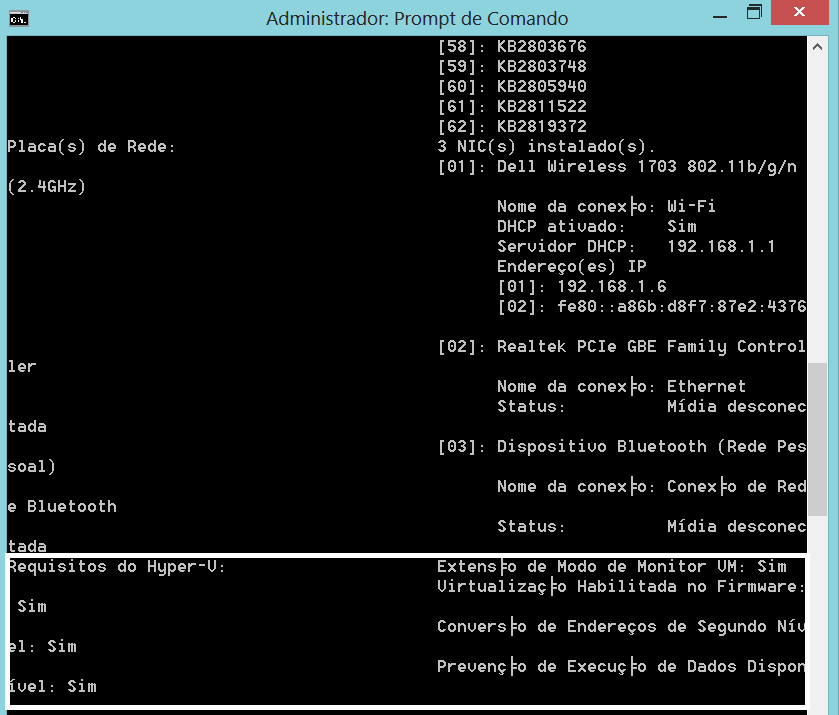
Estando tudo ok com os 3 ultimos itens, podemos prosseguir com o processo para habilitar o Hyper-V Client no Windows 8. Existem duas formas, uma mais tradicional em modo gráfico e outra via PowerShell.
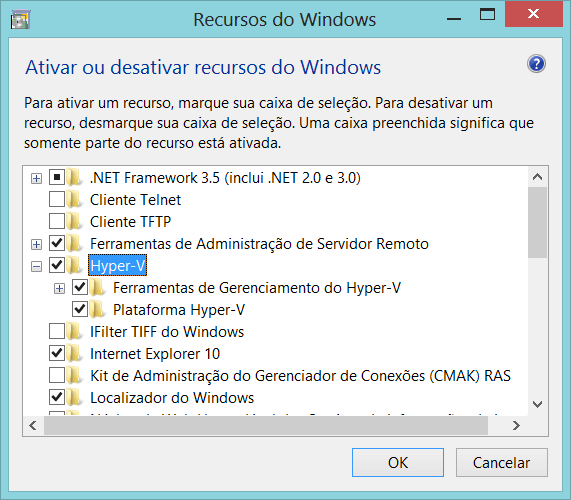
Em modo gráfico, na área de trabalho tradicional do Windows 8, clique em Winkey + R, que abrirá o Executar e onde vamos digitar o seguinte comando optionalfeatures.exe.
Em “Ativar ou desativar recursos do Windows” maque a opção Hyper-V e depois clique em OK.
Aguarde o término do processo:

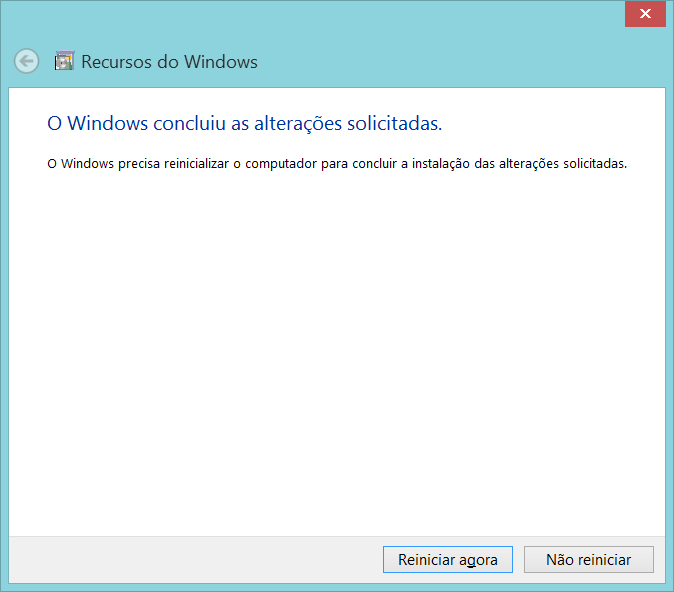
Se a tela abaixo for exibida, a instalação ocorreu com sucesso. Será necessário reiniciar o equipamento para completar o processo.
Via PowerShell execute o seguinte comando para habilitar o Hyper-V Client no Windows 8:
Enable-WindowsOptionalFeature –FeatureName Microsoft-Hyper-V -All
Para maiores informações a Microsoft disponibiliza o documento “Using Windows 8 Client Hyper-V” cuja leitura eu recomendo.